wtorek, 31 maja 2016

Tworzenie filmu

Windows Live Movie Maker przeznaczony jest do pracy po kontrolą Windows Vista i 7. Jest to rozbudowany program, w którym możemy edytować zarówno filmy nagrane w standardowej rozdzielczości (PAL), jak i filmy w rozdzielczości HD (1280x720 i 1920x1080). Wyposażono go w nowoczesne menu w postaci Wstążki. Ma wszystkie standardowe funkcje edycyjne - możliwość przycinania, dzielenia i łączenia klipów, wstawiania przejść, napisów i ilustracji muzycznej, a także przetwarzania obrazu za pomocą efektów.


Po wczytaniu klipów do Movie Makera możemy przystąpić do właściwego montażu filmu. Najpierw ułożymy klipy w odpowiedniej kolejności, zgodnej z wcześniej obmyślonym scenariuszem filmu. Następnie przytniemy je, aby dostosować je do założeń scenariusza, a także dodamy zdjęcia, muzykę i napisy. Zobaczmy, jak to zrobić.

1. Klipy wczytane do Movie Makera pojawiają się w widoku scenariusz a po prawej stronie okna roboczego programu.
rys1-tworzymy-film-movie-maker.gif
Koniec i początek każdego klipu są zaznaczone symbolem perforacji taśmy filmowej (1). Widok scenariusza możemy zmniejszać lub powiększać, przesuwając suwak u dołu okna (2).
2. Aby poukładać klipy w odpowiedniej kolejności, po prostu przeciągamy je myszą w widoku scenariusza. Ustawiamy kursor nad klipem, który chcemy przestawić, wciskamy przycisk myszy i następnie, przytrzymując go, przeciągamy klip w odpowiednie miejsce, czyli pomiędzy dwa inne klipy, na przykład (patrz obrazek poniżej).
rys2-tworzymy-film-movie-maker.gif
3. Gdy zakończymy układanie klipów, możemy je przyciąć tak, by pozbyć się zbędnych fragmentów, na przykład zbyt długich sekwencji, podczas których nic się nie dzieje. Aby przyciąć wybrany klip, klikamy podwójnie na jego miniaturę w widoku scenariusza.
rys3-tworzymy-film-movie-maker.gif
Czarna kreska (patrz obrazek powyżej) widoczna na ilustracji to kursor wskazujący początek filmu.
4. Movie Maker przejdzie w tryb edycji klipu. Pojawi się odpowiednie menu, w którym klikamy naNarzędzie przycinania.
rys4a-tworzymy-film-movie-maker.gif
Na suwaku pod oknem podglądu pokażą się dwa wskaźniki. Cały czas obserwując podgląd, ustawiamy wskaźnik (patrz obrazek poniżej) w miejscu, gdzie ma być nowy początek pliku.
rys4b-tworzymy-film-movie-maker.gif
Tak samo, obserwując podgląd, ustawiamy wskaźnik (patrz obrazek powyżej) w miejscu, gdzie ma być nowy koniec pliku.
Po odpowiednim ustawieniu wskaźników klikamy w menu na Zapisz przycięcie.
rys4c-tworzymy-film-movie-maker.gif
W polach Punkt początkowy i Punkt końcowy widzimy dokładny czas nowego początku i końca klipu.
5. Jeżeli w jednym klipie są dwa ujęcia, oddzielone od siebie scenami, które chcemy wyciąć, musimy podzielić klip, a dopiero potem przyciąć odpowiednio powstałe dwie części, aby dokładnie odseparować pożądane sceny. Aby podzielić klip, ustawiamy najpierw kursor w miejscu podziału (patrz obrazek poniżej) i następnie w menu klikamy na Podziel.
rys5-tworzymy-film-movie-maker.gif
Teraz obie części klipu przycinamy tak, jak opisano w punkcie 4 tej wskazówki.
6. Klipy możemy także spowalniać lub przyspieszać, aby osiągnąć odpowiedni efekt założony w scenariuszu.
rys6-tworzymy-film-movie-maker.gif
Aby zmienić prędkość odtwarzania klipu, klikamy podwójnie na jego miniaturę i następnie w menu z listy (patrz obrazek powyżej) wybieramy odpowiedni współczynnik przyspieszenia lub spowolnienia. Na przykład, aby odtwarzanie filmu trwało dwa razy dłużej, wybieramy wartość 0,5x. Z kolei by przyspieszyć klip dwukrotnie, wybieramy 2x.
Do naszego filmu możemy bez problemu wmontować dowolną liczbę zdjęć. To bardzo proste, a pozwoli nam urozmaicić film. Zobaczmy, jak to zrobić.
1. Aby wmontować zdjęcie do filmu, najpierw w widoku scenariusza ustawiamy kursor w miejscu, w którym ma znaleźć się wstawiany obraz. Następnie klikamy na Dodaj wideo i zdjęcia.

rys1-dodajemy-zdjecia-movie-maker.gifW oknie systemowym wyszukujemy folder ze zdjęciami, zaznaczamy wybraną fotkę i klikamy naOtwórz. Pojawi się ona w miejscu wskazywanym przez kursor.
2. Domyślnie Movie Maker ustawia czas wyświetlania wmontowanego zdjęcia na 7 sekund. To jest zbyt dużo. Czas wyświetlania nieruchomej fotografii nie powinien być dłuższy niż 5 sekund, a w niektórych przypadkach może nawet być krótszy.
Żeby zmienić czas wyświet­lania zdjęcia, klikamy podwójnie na miniaturę fotki w widoku scenariusza i następnie w menu wpisujemy nowy czas w pole Czas wyświetlania.
rys2-dodajemy-zdjecia-movie-maker.gif
3. Możemy także zastosować inny trik, polegający na przytrzymaniu wybranego obrazu przez dłuższą chwilę. W tym celu sporządzimy zrzut z klatki filmu, którą chcemy zatrzymać, i następnie wmontujemy go jako zdjęcie.
Najpierw dzielimy klip w miejscu, w którym znajduje się wybrana klatka. Obserwując podgląd, ustawiamy kursor na wybranej klatce i w menu klikamy na Zdjęcie.
rys3-dodajemy-zdjecia-movie-maker.gif
W systemowym oknie dialogowym wybieramy katalog, wpisujemy nazwę zrzutu klatki i klikamy na Zapisz. Następnie wczytujemy utworzone zdjęcie do filmu tak, jak w punktach 1 i 2 tej wskazówki.

Mój fotomontaż w PSP7

Mój fotomontaż 


Publikowanie filmów na yt

Istnieje wiele stron internetowych, które pozwalają użytkownikom na publikowanie, ściąganie oraz oglądanie filmów wideo. Najpopularniejsze z nich to YouTube i Video Google . Użytkownicy mogą ustawić uprawnienia do danego wideo i określić czy chcą się nim podzielić z wszystkimi zainteresowanymi osobami czy tylko ze znajomymi. Wiele stron internetowych umożliwia użytkownikom przeglądanie plików wideo w telefonach komórkowych lub innych przenośnych urządzeniach. Jeśli chcesz wiedzieć, jak umieścić film na YouTube, przeczytaj poniższy artykuł.

1.Wejdź na stronę startową YouTube i zaloguj się na swoje konto używając odpowiedniej nazwy użytkownika i hasła. Jeśli masz konto na Google możesz użyć tego samego logina i hasła do zalogowania się na tej stronie. Nie ma potrzeby zakładania nowego konta

2.Kliknij w opcję „Prześlij film” znajdującą się w górnej części strony.

3.Kliknij przycisk „Prześlij film wideo” i wybierz miejsce na twardym dysku, w którym zlokalizowany jest plik gotowy do wysłania. Znajdź wybrany plik i kliknij na niego dwa razy. W ten sposób plik zostaje przygotowany do wysłania na stronę internetową.

4.Pojawi się pasek postępu, który pokaże nam stan zapoczątkowanego procesu wysyłania plik

5.Wpisz tytuł swojego filmu, dodaj opis, tagi i kategorię. Wybierz opcję prywatności lub udostępnij plik wideo do publicznego wglądu. Jeśli uznasz film za prywatny, tylko twoi znajomi będą mogli go oglądać.

6.Kliknij w opcję „Zapisz zmiany”. Wszystkie wybrane przez ciebie opcje zostaną w tym momencie zapisane, a twój plik wideo pojawi się w zakładce „Moje wideo” na twoim koncie YouTube. Wideo pojawi się na stronie internetowej dopiero po sprawdzeniu i zaakceptowaniu przez moderatora.


Zdjęcia z mojej publikacji


wtorek, 26 stycznia 2016

Fotografia analogowa
tradycyjna kamera zapisująca obraz na taśnie magnetycznej w podobny sposób jak robią to
magnetowidy.


Aberracja sferyczna – cecha soczewkiukładu optycznego lub zwierciadła sferycznego polegająca na odmiennych długościach ogniskowania promieni świetlnych ze względu na ich położenie pomiędzy środkiem a brzegiem urządzenia optycznego – im bardziej punkt przejścia światła zbliża się ku brzegowi urządzenia (czyli oddala od jego osi optycznej), tym bardziej załamują się promienie świetlne.

Aberracja chromatycznachromatyzm – cecha soczewki lub układu optycznego wynikająca z różnych odległości ogniskowania (ze względu na różną wartość współczynnika załamania) dla poszczególnych barw widmowych światła (różnych długości fali światła). W rezultacie występuje rozszczepienie światła, które widoczne jest na granicach kontrastowych obszarów pod postacią kolorowej obwódki.


Pozytyw – odwrotność negatywu. W filmie, pozytywowa kopia pokazowa filmu na błonie fotograficznej do wyświetlania w kinie.

W fotografii, pozytyw jest obrazem fotograficznym odwzorowującym prawidłowo (zgodnie z rzeczywistością) obraz istniejący w naturze, a mówiąc dokładniej: odzwierciedla wprost proporcjonalnie różnice pomiędzy jasnością i barwą poszczególnych miejsc w fotografowanym obrazie.

Negatyw – odwrotność pozytywu, czyli oryginału. Popularna nazwa błony fotograficznej negatywowej.

Materiał światłoczułymateriał fotograficzny – ogólne pojęcie oznaczające wszystkie wyroby wykazujące wrażliwość naświatło, które są wykorzystywane w różnorodnych procesach fotograficznych. Należą do nich zarówno materiały wrażliwe naświatło widzialne, jak również na bliską podczerwień i ultrafiolet

.

wtorek, 12 stycznia 2016

Fotografia cyfrowa

1.Matryca (przetwornik) to układ wielu elementów światłoczułych przetwarzających padający przez obiektyw obraz na sygnał elektryczny, stosowany w aparatach cyfrowych. Jest to płytka krzemowa, zawierająca elementy światłoczułe (w każdym elemencie światłoczułym znajduje się fotodioda odpowiedzialna za mierzenie natężenia światła), pokryte filtrem CFA (ang. Color Filter Array) w celu rejestracji kolorów. Ponadto matryca światłoczuła pokrywana jest specjalnym zestawem filtrów odcinających fale światła podczerwonego.
2.Typy aparatów

 Aparat kompaktowy, potocznie kompakt (ang. compact camera) – typ popularnego aparatu fotograficznego o niewielkich rozmiarach, zwartej budowie i uproszczonej obsłudze. Jest on najczęściej wyposażony w niewymienny obiektyw stałoogniskowy lub zmiennoogniskowy. W kompaktach klasycznych celownik umieszczony był nad obiektywem, co powodowało występowanie zjawiska paralaksy. Segment kompaktów z czasem wypełniły kompakty cyfrowe, pozbawione wizjera, wyposażone w duży, czytelny ekran LCD, na który przekazywany jest obraz wprost z obiektywu, i zapisujące zdjęcia na kartach pamięci.

Aparat cyfrowy – aparat fotograficzny rejestrujący obraz w postaci cyfrowej.
Aparat cyfrowy zapisuje obraz podobnie jak informacje zapisywane są w pamięci komputera. Jego zaletą jest to, że otrzymane zdjęcia mogą być w prosty sposób modyfikowane na komputerze, a następnie drukowane w dowolnej liczbie kopii.
Karty pamięci, stosowane w aparatach cyfrowych jako nośnik danych, mogą pomieścić wielokrotnie więcej zdjęć niż błony fotograficzne, w związku z tym fotografowanie za pomocą aparatów cyfrowych jest znacznie tańsze i rzadko wymaga wymiany karty. Ponadto można wykonywać wiele próbnych zdjęć, a nieudane bez problemu i praktycznie bez kosztów usunąć.

wtorek, 8 grudnia 2015

Camera Obscura 

prosty przyrząd optyczny pozwalający uzyskać rzeczywisty obraz. Pierwowzór aparatu fotograficznego.Camera obscura bywa nazywana również ciemnią optyczną lub kamerą otworkową.

Budowa Kamery

Urządzenie to zbudowane jest z poczernionego wewnątrz pudełka (dla zredukowania odbić światła). Na jednej ściance znajduje się niewielki otwór (średnicy 0,3–1 milimetra zależnie od wielkości kamery) spełniający rolę obiektywu, a na drugiej matowa szyba (matówka) lub kalka techniczna. Promienie światła wpadające przez otwór tworzą na matówce odwrócony i pomniejszony (lub powiększony) obraz. Wstawiając w miejsce matówki kliszę fotograficzną można otrzymać zdjęcie.
Obraz otrzymany za pomocą camera obscura posiada następujące cechy: miękkość, łagodne kontrasty, rozmycie, nieskończoną głębię ostrości oraz zupełny brak dystorsji, a wykonany na materiale barwnym – pastelową kolorystykę. Z uwagi na te cechy obrazu camera obscura bywa do dzisiaj wykorzystywana w fotografii artystycznej.


Historia kamery

Początków tego urządzenia można się doszukiwać w starożytnej GrecjiArystoteles, podczas częściowego zaćmienia Słońca, zaobserwował obraz tworzony na ziemi przez promienie przechodzące między liśćmi drzewaEuklides w swojej Optyce opisywał prostoliniowe rozchodzenie się światła i możliwość powstawania obrazu po przejściu promieni słonecznych przez niewielki otwór. Obserwacje prowadzone z użyciem tego prostego instrumentu optycznego były prowadzone przez starożytnych Chińczyków, Greków i Arabów. Jednak pierwszy znany nam naukowy opis ciemni optycznej znajduje się w rękopisach (pochodzących najprawdopodobniej z 1020 roku) arabskiego matematyka Alhazena (Hasana) z Basry. Najsłynniejszą pracą z około stu, jakie po nim pozostały, był traktat o optyce Kitab-al-Manadhirn. Księga wydana po łacinie w Średniowieczu wywarła wielki wpływ na naukę, szczególnie na prace Rogera Bacona i Johannesa Keplera.

wtorek, 24 listopada 2015

Budowa komputera PC

JEDNOSTKA CENTRALNA
-obudowa, zasilacz
-płyta główna
-mikroprocesor
-pamięć RAM
-karta grafiki
-porty
-twardy dysk
-napęd dysków optycznych

URZĄDZENIA PERYFERYJNE
-monitor
-klawiatura
-mysz
-drukarka
-router
-joystick

wtorek, 17 listopada 2015

PRAWO AUTORSKIE

1.Definicja
Prawo autorskie – dyscyplina prawa cywilnego, zespół norm prawnych wchodzących w skład prawa własności intelektualnej, a także ogół praw przysługujących autorowi utworu (lub innemu uprawnionemu podmiotowi) upoważniających go do decydowania o eksploatacji utworu i czerpaniu z niej korzyści finansowych.
Zgodnie z ustawą, przedmiotem prawa autorskiego jest każdy przejaw działalności twórczej o indywidualnym charakterze, ustalony w jakiejkolwiek postaci, niezależnie od wartości, przeznaczenia i sposobu wyrażenia (utwór). Prawo autorskie działa automatycznie – ochrona praw autorskich rozpoczyna się z chwilą ustalenia utworu, bez konieczności spełnienia jakichkolwiek formalności przez jego twórcę. Utwór nie musi przy tym być skończony. W szczególności przedmiotem prawa autorskiego są utwory:
  • wyrażone słowem, symbolami matematycznymi, znakami graficznymi (literackie, publicystyczne, naukowe, kartograficzne oraz programy komputerowe),
  • plastyczne,
  • fotograficzne,

2. Utwór
Utwór – przedmiot prawa autorskiego, wynik działalności twórczej człowieka posiadający indywidualny charakter, ustalony przez jego twórcę lub współtwórców w jakiejkolwiek postaci, niezależnie od wartości, przeznaczenia i sposobu wyrażenia.

3. Rodzaje licencji:

-Freeware – licencja oprogramowania umożliwiająca darmowe rozprowadzanie aplikacji bez ujawnienia kodu źródłowego. Czasami licencja freeware zawiera dodatkowe ograniczenia (np. część freeware jest całkowicie darmowa jedynie do użytku domowego).

 -Domena publiczna (ang. public domain) – w najwęższym znaczeniu jest to twórczość, z której można korzystać bez ograniczeń wynikających z uprawnień, które mają posiadacze autorskich praw majątkowych, gdyż prawa te wygasły lub twórczość ta nigdy nie była lub nie jest przedmiotem prawa autorskiego. Pojęcie to wywodzi się z angielskiego systemu common law i początkowo oznaczało grunty należące do państwa, które zostały udostępnione do bezpłatnego użytku publicznego, co później zostało rozciągnięte na własność intelektualną, która z różnych względów nie jest objęta ochroną prawa autorskiego i może w związku z tym być wykorzystywana bezpłatnie przez każdego.

-Shareware – rodzaj licencji programu komputerowego, który jest rozpowszechniany bez opłat z pewnymi ograniczeniami lub z niewielkimi opłatami do wypróbowania przez użytkowników w określonym czasie. Czasami po określonej liczbie dni (wersja trial) lub po określonej liczbie uruchomień za taki program trzeba zapłacić lub zrezygnować z korzystania z niego, odinstalowując go. Niektóre programy po skończeniu okresu próbnego same się usuwają w czasie pracy. - trial

- Wersja demonstracyjna, demoware, demo, wersja pokazowa, próbna zwykle komercyjnego programu komputerowego. Zazwyczaj jest to wersja o ograniczonej funkcjonalności w stosunku do wersji pełnej lub wersja pełna o ograniczonej czasowo możliwości wykorzystania. W przypadku gier komputerowych jest to zwykle jeden poziom z finalnej produkcji. Firma Novell specjalizująca się w oprogramowaniu sieciowym, umożliwiającym dostęp do serwera setkom klientów jako demo udostępnia oprogramowanie umożliwiające dostęp 2 klientów. Wersje demo są dołączane do czasopism tematycznych, dostępne są także w Internecie zwłaszcza na stronach producenta oprogramowania. Bywają także dema wysyłane na podany adres po zamówieniu złożonym elektronicznie przy czym zamawiający pokrywa koszt przesyłki oraz koszt nagrania i nośników. Niektóre firmy jako demo traktują starsze, pełne wersje swojego oprogramowania. Dzieje się tak, gdy w nowszej wersji uzyskano znaczną poprawę funkcjonalności lub gdy system operacyjny starszego oprogramowania stracił na znaczeniu.

-Adware – rodzaj (i typ) licencji oprogramowania. Adware jest oprogramowaniem rozpowszechnianym za darmo, ale zawierającym funkcję wyświetlającą reklamy.

 -Postcardware (lub Cardware) - rodzaj licencji oprogramowania wywodzący się od Freeware i Shareware. Używany przez autorów, którzy udostępniają swoje programy za darmo: w zamian za to oczekują, że użytkownik przyśle im kartkę pocztową (najczęściej z miejscowości, w której mieszka). Wymóg ten bywa mniej lub bardziej kategoryczny w zależności od konkretnej licencji. Niektóre uzależniają od tego legalność używania programu, inne pozostawiają to dobrej woli użytkownika jako sposób na wyrażenie wdzięczności autorowi. Istnieje też wersja emailware wymagająca przysłania emaila.
 - GNU

4. Odpowiedzialność karna:

- włamywanie się do komputera
grzywna albo pozbawienie wolności na okres od dwóch lat

- podrzucanie wirusa
pozbawienie wolności do 3 lat

- piractwo komputerowe
do 5 lat pozbawienia wolności

5. Dozwolony użytek prywatny
Autorskie prawa majątkowe ograniczają naszą swobodę korzystania z utworu. Na szczęście w prawie autorskim znajdują się przepisy pozwalające na korzystanie z utworów na różne sposoby bez konieczności uzyskiwania zgody uprawnionych osób (właścicieli praw majątkowych), choć obwarowane jest to szeregiem ograniczeń. Te swobody użytkowników nazywamy dozwolonym użytkiem. Uzyskujemy je bez względu na wolę uprawnionych, ponieważ takie ograniczenie monopolu autorskiego zapisane jest bezpośrednio w ustawie. Dozwolony użytek dzieli się na dozwolony użytek prywatny i publiczny.

6. Zasady korzystania z cudzych materiałów.

Wolno rozpowszechniać w celach informacyjnych w prasie, radiu i telewizji:
1. Już rozpowszechnione: 
a. sprawozdania o aktualnych wydarzeniach, 
b. aktualne artykuły i wypowiedzi na tematy polityczne, gospodarcze i społeczne, 
c. aktualne zdjęcia reporterskie, 
2. Krótkie wyciągi ze sprawozdań, artykułów i wypowiedzi, o których mowa w pkt. 1 lit. a/ i b/,
3. Przeglądy publikacji i utworów rozpowszechnionych, 
4. Mowy wygłoszone na publicznych zebraniach i rozprawach ; nie upoważnia to jednak do publikacji 
zbiorów mów jednej osoby 
5. Krótkie streszczenia rozpowszechnianych utworów."

Nie dozwolone jest :
1. Zamieszczenie (na własnej witrynie) cudzego tekstu i podpisanie go własnym nazwiskiem -
najbardziej prymitywny plagiat, ale wcale nie wyjątkowy.
2. Zamieszczenie cudzego tekstu bez podania autora.
3. Wplatanie do własnych tekstów twórczych fragmentów cudzych tekstów jako własnych. Takie
fragmenty mogą się znaleźć w naszym tekście, ale ujęte w cudzysłów oraz właściwie opisane (autor,
źródło fragmentu, jeśli jest to strona internetowa - wraz z podaniem linka).
4. Przywłaszczanie sobie cudzych skryptów czy appletów.
5. Przywłaszczanie (elementów) grafiki stworzonej dla innej witryny.
6. Przeróbka i łączenie cudzych utworów (tekstów) bez zgody i wiedzy autora. Jest to złamanie prawa
autora do integralności jego utworu (ustawa mówi o nienaruszalności treści i formy utworu oraz jego
rzetelnym wykorzystaniu).
7. Przywłaszczanie sobie cudzych rozwiązań technicznych i webmasterskich w organizacji innego
serwisu, sposobu jego funkcjonowania, interface'u, newslettera itd. Przy takich zapożyczeniach
minimum będzie wspomnienie w jakimś opisie strony lub twórców strony o źródle inspiracji lub
wzorze na którym (częściowo) opierają się rozwiązania danej witryny internetowej.
8. Zamieszczenie cudzego tekstu bez zgody autora (licencji autorskoprawnej). Nie czynimy zadość
prawu autorskiemu oraz dobrym obyczajom, jeśli cudzy tekst kopiujemy na swoją witrynę bez
zgody autora, lecz ze szczegółowym opisem autora i źródła. Autor może nie chcieć publikacji w
danym miejscu w Sieci i ma do tego całkowite i nienaruszalne prawo. Autor może sobie nie życzyć,
aby jego tekst znalazł się w jakimś niekorzystnym kontekście lub z innych względów nie życzyć
sobie publikacji na jakiejś witrynie.
9. Zamieszczenie cudzego tekstu bez linka źródłowego (miejsca pierwotnej publikacji w Internecie),
zwłaszcza problem ten dotyczy "przytaczania" tekstów na różnych forach - moderatorzy nawet
największych forów niepomiernie więcej uwagi zwracają na to, aby nie przemknął się link innej
strony, niż na to, aby nie przepuszczać "wypowiedzi" polegających na wklejaniu cudzych tekstów 

(zdarza się, że bez podania autora oraz linka źródłowego). 

wtorek, 10 listopada 2015

Zagrożenia przy pracy z komputerem.

                                               Zagrożenia przy pracy z komputerem

1. Zagrożenia zdrowotne: fizyczne i psychiczne

Zagrożenia fizyczne Pracując przy komputerze powinniśmy pamiętać o przestrzeganiu podstawowych zasad BHP. Pracę z komputerem powinniśmy rozpocząć od odpowiedniego przygotowania stanowiska pracy. Biurko powinno mieć odpowiednią głębokość, miejsce na obudowę komputera i dodatkowy blat na klawiaturę. Krzesło z możliwością regulacji, z oparciem na plecy i łokcie. Ustawiając komputer należy pamiętać o ustawieniu go w takim miejscu gdzie światło nie będzie padało na monitor. Najlepiej ustawić monitor w odległości 1 metra od ok na bokiem do niego. Ważne jest także pamiętanie o zachowaniu prawidłowej sylwetki podczas pracy z komputerem.

Zagrożenia psychiczne Komputer może uzależnić tak samo jak alkohol i narkotyki. Najczęściej występuje uzależnienie od gier komputerowych i Internetu. Najłatwiej uzależniają się osoby, które nie akceptują własnej osoby i nie radzą sobie z własnymi uczuciami. Często przyczyną uzależnienia jest też odrzucenie przez rówieśników np.: z powodu otyłości, mniejszej sprawności fizycznej, noszenia okularów itd. Wtedy komputer staje się jedynym prawdziwym przyjacielem, który nigdy nie odtrąca zawsze ma dla nas czas, i nie mówi nam przykrych słów. Uzależnienie jest początkowo prawie niezauważalne, wraz z jego wzrostem pojawiają się coraz większe szkody. Z uzależnieniem mamy do czynienia, gdy komputerowe hobby zaczyna w negatywny sposób wpływać na życie człowieka, dziecka. Do symptomów zwiastujących uzależnienie od komputera u dzieci zaliczamy następujące zachowania: dziecko niechętnie spotyka się z kolegami, brak mu przyjaciół, woli komputer niż zabawę na świeżym powietrzu, komputer staje się jego „przyjacielem”, jeśli nie może przebywać przy komputerze jest rozkojarzone, rozdrażnione, odczuwa silny niepokój, przygnębienie, próby ograniczenia czasu spędzanego przy komputerze napotykają na silny opór, nawet agresję, okłamuje rodziców, że się uczy tymczasem godzinami siedzi przed ekranem monitora (gra w gry, serfuje po Internecie, czatuje , opuszcza się w nauce). Granie w niewłaściwe gry komputerowe sprowadzające się do zabijania, strzelania, brutalnego bicia i bezmyślnego niszczenia wypacza charakter dziecka, zacierając granice między światem fikcji a rzeczywistym, między dobrem a złem. Obecna w grach agresja uodparnia dzieci na zło, niszczy współczucie i dziecięcą wrażliwość oraz wyzwala w nich agresję. O powadze sytuacji możemy mówić, gdy dziecko zaczyna odczuwać przymus przebywania przy komputerze. Dziecko jest coraz bardziej rozkojarzone, zdarzają mu się zaburzenia pamięci, często lekceważy inne bardzo ważne sprawy.


2. Szkodliwe programy komputerowe:

- wirusy
- trojany
- adware
- robaki (worms)
- spyware
- rootkity
- makrowirusy
- bomby logiczne

3. Profilaktyka antywirusowa

Profilaktyka antywirusowa to inaczej ochrona przed różnego rodzaju wirusami. Odbywa się ona poprzez instalację oprogramowania antywirusowego, włączenie zapory sieciowej, aktualizację bazy wirusów programu antywirusowego, aktualizację systemu operacyjnego, aktualizację programu antywirusowego, regularne skanowanie systemu operacyjnego w poszukiwaniu wirusów, nie otwieranie załączników z poczty od nieznanych nadawców, podczas wykonywania płatności drogą elektroniczną - upewnienie się, że transmisja danych będzie szyfrowana 


4. Punkt przywracania, kopia zapasowa

 Program Kopia zapasowa systemu Windows umożliwia wykonywanie kopii plików danych wszystkich użytkowników komputera. Można pozostawić systemowi Windows wybór elementów do uwzględnienia w kopii zapasowej lub wybrać foldery, biblioteki i dyski, których kopia zapasowa ma zostać wykonana. Domyślnie kopie zapasowe są wykonywane regularnie na podstawie harmonogramu. Harmonogram można zmienić, a ponadto można ręcznie wykonać kopię zapasową w dowolnym momencie. Gdy zostanie skonfigurowany program Kopia zapasowa systemu Windows, system Windows śledzi nowe i zmodyfikowane pliki i foldery oraz dodaje je do kopii zapasowej.

 Funkcja Przywracanie systemu służy do przywracania plików systemowych komputera do ich wcześniejszego stanu. W ten sposób można cofnąć zmiany systemowe wprowadzone na komputerze, nie naruszając plików osobistych użytkownika, takich jak wiadomości e-mail, dokumenty czy zdjęcia. Funkcja Przywracanie systemu przy użyciu funkcji o nazwie ochrona systemu regularnie tworzy i zapisuje punkty przywracania na komputerze. Te punkty przywracania zawierają informacje dotyczące ustawień rejestru oraz inne informacje systemowe używane w systemie Windows. Punkty przywracania można również tworzyć ręcznie.

5. Zapora systemowa - firewall

 Zapora to oprogramowanie lub urządzenie sprawdzające informacje pochodzące z Internetu lub sieci. Zapora blokuje te informacje lub zezwala na ich przesłanie do komputera w zależności od ustawień.Zapora może uniemożliwić uzyskanie dostępu do komputera przez hakerów lub złośliwe oprogramowanie (takie jak robaki) za pośrednictwem sieci lub Internetu. Zapora może też pomóc w uniemożliwieniu komputerowi wysyłania złośliwego oprogramowania do innych komputerów.
 Zapora nie jest tym samym, co program antywirusowy. Aby komputer był dobrze chroniony, należy zaopatrzyć się zarówno w zaporę, jak i w program antywirusowy i chroniący przed złośliwym oprogramowaniem.

6. Oprogramowanie antywirusowe


Program antywirusowy (antywirus) – program komputerowy, którego celem jest wykrywanie, zwalczanie i usuwanie wirusów komputerowych. Współcześnie najczęściej jest to pakiet programów chroniących komputer przed różnego typu zagrożeniami. 
 
Antywirusy:
Norton 
Panda
Kasperski
Avast
ESET NOD32
Avira Antivisrus


7. Usuwanie adware: AdwCleaner.pl         

 AdwCleaner to darmowy i skuteczny program do usuwania potencjalnie niechcianego oprogramowania (PUP) z systemów operacyjnych Windows XP, Vista, 7, 8 i 10. Aplikacja bez większych problemów radzi sobie z różnego rodzaju niebezpiecznymi elementami, do których należą m.in. paski narzędziowe (toolbary), komponenty adware wyświetlające niechciane reklamy, programy szpiegujące (spyware) oraz szkodniki podmieniające kluczowe ustawienia przeglądarek internetowych. Najczęściej podmieniane to domyślna strona startowa oraz wyszukiwarka. Niektóre komponenty dodawane do przeglądarek stron internetowych WWW uniemożliwiają oglądanie filmów na wielu witrynach oraz blokują pobieranie plików.

 Aplikacja posiada możliwość skutecznego usuwania (ang. removal) potencjalnie niechcianego oprogramowania (PUP) oraz programów szpiegujących (ang. spyware). AdwCleaner Free pozwala również pozbyć się komponentów, takich jak niepożądane paski narzędziowe (ang. toolbars) czy elementów wyświetlających reklamy (adware). Program dodatkowo skanuje rejestr systemu Windows, z którego usuwane są również zbędne wpisy. Często podczas instalacji różnych programów niejako ''przy okazji'' instalowane są dodatkowe elementy, bez naszej zgody. Może zdarzyć się, że będą one zawierały złośliwy kod. W wielu przypadkach, moduły reklamowe, szpiegowskie, czy też toolbary nie są łatwe do samodzielnego usunięcia. AdwCleaner pomaga je zlokalizować i usunąć.


wtorek, 3 listopada 2015

Rozwiązywanie problemów


Problem kasjera wydawanie reszty

                                     SAMBA
                                         |
                                         |
                               \\10.10.10.30
                                         |
                                         |
                               public kasjer
                     Visual Basic for Application

1. Lista kroków
 Opis słowny algorytmu wydawania reszty.
Opis słowny algorytmu wydawania reszty.
Dane: Kwota pieniędzy do wydania, nominały banknotów i bilonu uporządkowane malejąco
Wyniki: Ilość poszczególnych nominałów banknotów i bilonu
Krok 1: Ustalenie wartości początkowych
Krok 2: Sprawdzamy, ile razy najwyższy nominał mieści się w kwocie do wydania
Krok 3: Obliczamy resztę do wydania: poprzednia kwota - obliczona ilość * nominał
Krok 4: Przechodzimy do niższego nominału
Krok 5: Jeśli reszta do wydania = 0 [stop] w przeciwnym razie powtarzamy kroki 2 - 4

2. Schematy blokowe


3. MS Exel . VBA
4.Języki programowe np. Pascal

wtorek, 20 października 2015

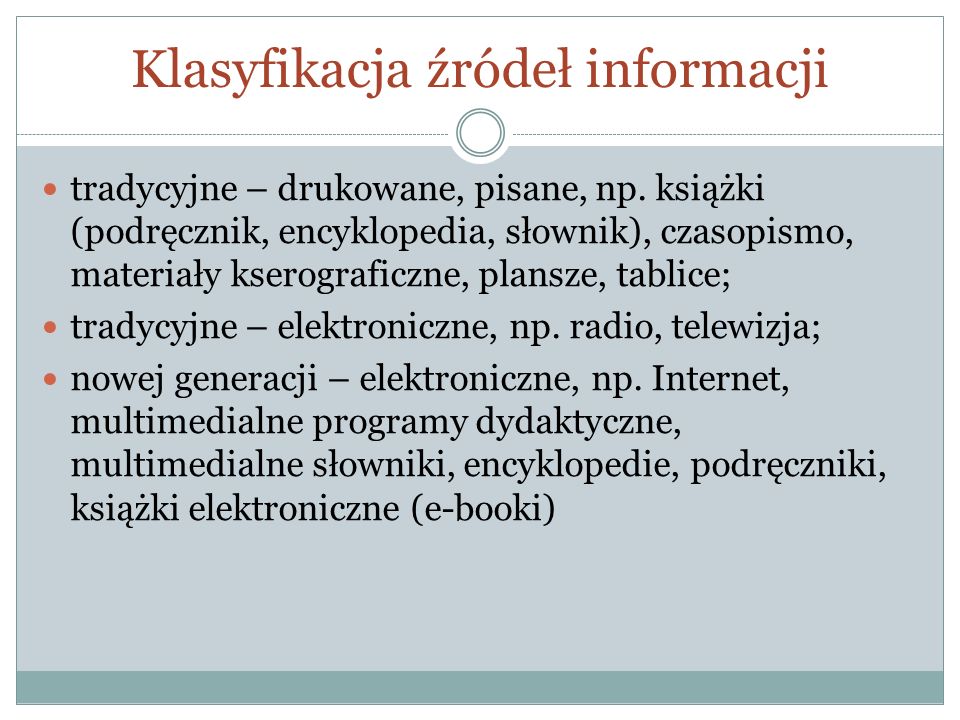
Źródła informacji .


1.Jak dziś docierają do nas informacje?


  • wiadomość SMS (ang. Short Message Service) – usługa przesyłania krótkich wiadomości tekstowych (esemesów) w cyfrowych sieciach telefonii komórkowej.
  • komunikatory internetowe - program komputerowy pozwalający na przesyłanie natychmiastowych komunikatów (komunikacja natychmiastowa 
  • listy elektroniczne - plik tekstowy zawierający list poczty elektronicznej lub artykuł grup dyskusyjnych
  • reklamy - informacja połączona z komunikatem perswazyjnym. Zazwyczaj ma na celu skłonienie do nabycia lub korzystania z określonych towarów czy usług, popierania określonych spraw lub idei (np. promowanie marki).
  • portale społecznościowe (facebook, nk.pl, - powstało zjawisko wirtualnych przyjaźni z osobami których niekiedy nawet nie widzimy na żywo)
  • blogi (ogół blogów określa się czasami wspólnym mianem blogosfery)
  • telewizja - dziedzina telekomunikacji przekazująca ruchomy obraz oraz dźwięk na odległość.
  • radio - dziedzina techniki zajmująca się przekazywaniem informacji na odległość za pomocą fal elektromagnetycznych.
  • książki - dokument piśmienniczy, zapis myśli ludzkiej, raczej obszerny, w postaci publikacji wielostronicowej o określonej liczbie stron, o charakterze trwałym.
  • encyklopedie -kompendium wiedzy zapisane w formie zbioru artykułów hasłowych, złożonych z haseł (słów kluczowych) i tekstów je objaśniających (zawierających informacje dotyczące tych haseł).

2.Źródłami informacji mogą być rzeczy, zjawiska, osoby, miejsca itd. - wszystko co w jakikolwiek sposób oddziałuje na nasze zmysły. Ze względu na sposób utrwalania zebranych informacji źródła dzielimy na:
  • dokumentalne- utrwalone w materialnych przedmiotach.                                                         -piśmiennicze- informacja utrwalona za pomocą znaków wybranego języka (np. płótno, papier)                                                                                                                             -niepiśmiennicze- informacja utrwalona jako dźwięk, obraz itp.
  • niedokumentalne- przekazywane informacje nie są utrwalone i przechodzą bezpośrednio ze źródła informacji do jej odbiorcy. 
3.Ze względu na stopień przetworzenia informacji dzielimy je na:
  • pierwotne
  • wtórne
  • pochodne

wtorek, 6 października 2015

Dlaczego moja przeglądarka jest lepsza od innych ?

Google Chrome – darmowa przeglądarka internetowa rozwijana przez Google.    


Przeglądarkę tę charakteryzuje oszczędność miejsca, jakie zajmuje interfejs.Pierwsza wersja beta została wydana 2 września 2008 roku, a pierwsza stabilna wersja została udostępniona 11 grudnia 2008 roku. Według serwisu Statcounter.com jest aktualnie najczęściej używaną przeglądarką internetową na świecie i używa jej 41,9% internautów.W Polsce natomiast przeglądarki Google Chrome używa 15,72% internautów.

 Przeglądarka , której używam cechuje się możliwością łatwej rozbudowy, a także bardzo sprawną synchronizacją, działającą w obrębie nie tylko komputerów stacjonarnych, ale również wersji mobilnej przeglądarki dla platform iOS i Android. Przeglądarka rzeczywiście działa szybciej niż Mozilla i IE.
Zdjęcia do E-dziennika :)
Lekcja Organizacyjna


wtorek, 22 września 2015

                                     PROGRAMY KOMPUTEROWE               
  Dzisiejszy post będzie poświęcony programom komputerowym. Większość społeczeństwa używa komputerów na co dzień. Jednym z moich ulubionych programów  jest Microsoft Word.


        Edytor tekstu Microsoft Word jest jednym z programów należących do pakietu biurowego Microsoft Office . Służy do tworzenia dokumentów tekstowych, które mogą zawierać tabele, wykresy, rysunki, równania, oraz inne obiekty występujące 
w środowisku Windows. Bardziej zaawansowane funkcje edytora umożliwiają generowanie listów i raportów oraz tworzenie formularzy, stron WWW oraz wysyłanie e-mail.


Okno edytora Word:


• pasek tytułowy – zawierający dwie nazwy: aktualnie edytowanego dokumentu oraz programu. 
• pasek menu – umożliwiający dostęp do wszystkich funkcji programu. 
• paski narzędzi – zawierające najczęściej wykorzystywane funkcje edytora tekstu. Domyślnie włączone są dwa paski narzędzi: Standardowy i Formatowanie. Użytkownik może dowolnie włączać poszczególne paski narzędzi oraz modyfikować ich zawartość. 
• linijka – włączana opcjonalnie, umożliwia precyzyjne umieszczanie obiektów w dokumencie. 
• obszar roboczy – standardowo strona A4 z marginesami 2,5 cm z każdej strony. 
• paski przewijania (pionowy i poziomy) – umożliwiają przewijanie zawartości poszczególnych stron dokumentu. 
• pasek stanu – zawierający podstawowe informacje o stanie pracy edytora i zawartości dokumentu. 


                                                           Pozdrawiam